离线安装教程
Windows 桌面版:先装 MySQL,再装 GoBooks
图文说明桌面离线版安装步骤,包括环境要求、GoBooks 安装包、MySQL 8.0 配置与首次配置向导。
本文面向首次部署 GoBooks 桌面离线版 的用户。请按顺序完成:确认环境 → 安装 GoBooks → 安装并启动 MySQL 8.0 → 运行配置向导。也可先前往 软件下载 获取安装包。
一、系统环境要求
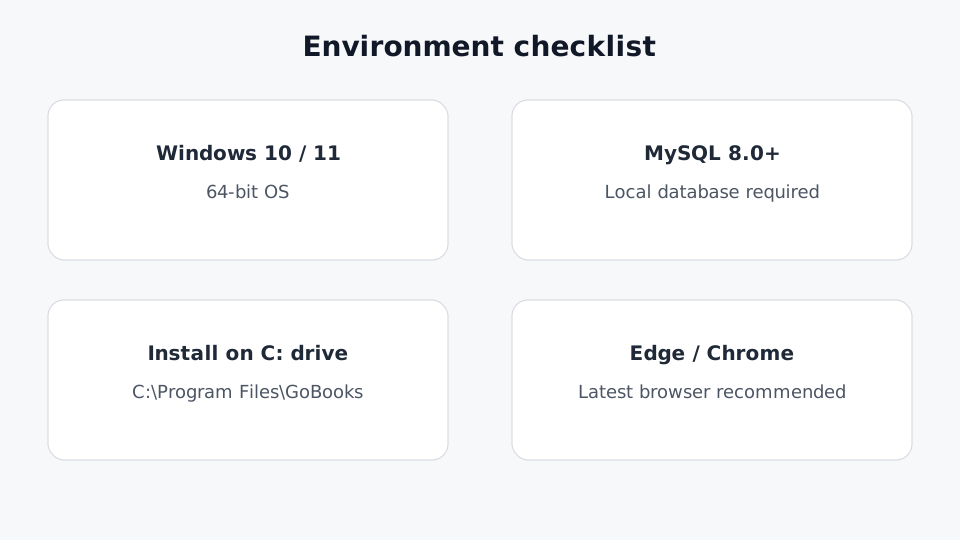
- 操作系统:Windows 10 / 11 或 Windows Server 2019 及以上(64 位)
- 安装位置:必须安装在 C 盘(例如
C:\Program Files\GoBooks) - 数据库:MySQL 8.0 或更高版本(配置向导仅支持 MySQL;MariaDB 不在官方支持列表)
- 浏览器:Microsoft Edge 或 Google Chrome(最新版)
- 建议配置:4 核 CPU、8 GB 内存、50 GB 可用磁盘空间
- 网络:本机访问
127.0.0.1:8080;无需公网即可使用核心财务功能
二、安装 GoBooks
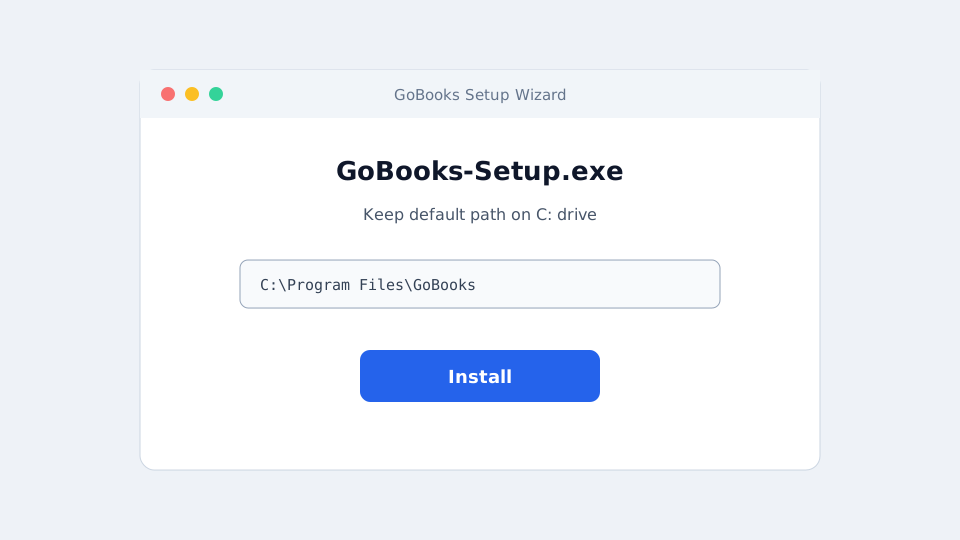
- 双击
GoBooks-Setup.exe;若出现 UAC 提示,请选择「是」(需管理员权限)。 - 安装路径保持默认
C:\Program Files\GoBooks,不要改到其他盘符。 - 等待文件复制与 Windows Defender 排除项配置完成。
- 安装结束时可勾选「查看安装说明」「安装完成后启动 GoBooks」。
- 开始菜单会出现:GoBooks、GoBooks 配置向导、安装说明。
若 Windows 安全中心误报并隔离 gobooks.exe:打开「病毒和威胁防护」→「保护历史记录」→ 还原相关项,并在排除项中添加 C:\Program Files\GoBooks。
三、安装 MySQL 8.0(首次部署必做)
GoBooks 业务数据存放在 MySQL 中。请先在本机(或局域网服务器)准备好 MySQL 8.0+,再运行配置向导。以下以 Windows 官方安装包为例。
下载地址:MySQL Installer for Windows
步骤 1:下载 MySQL Installer
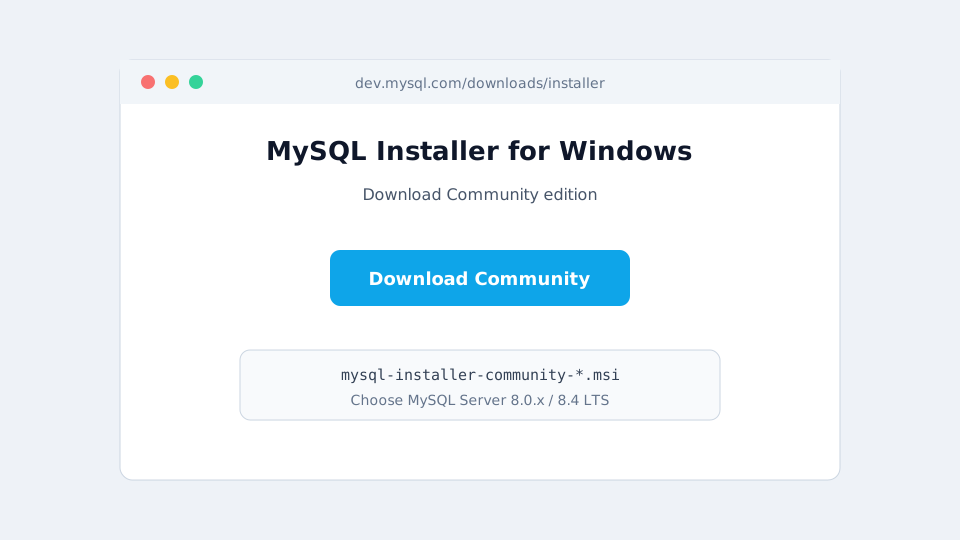
访问 MySQL 官网下载页面,下载 mysql-installer-community(在线安装器或完整离线包均可)。
步骤 2:运行安装程序
双击 mysql-installer-community-*.msi。安装类型建议:
- Server only — 仅数据库服务(推荐生产环境)
- Developer Default — 含 Workbench 等工具(适合首次试用)
产品版本请选择 MySQL Server 8.0.x(或 8.4 LTS)。
步骤 3:配置 MySQL Server
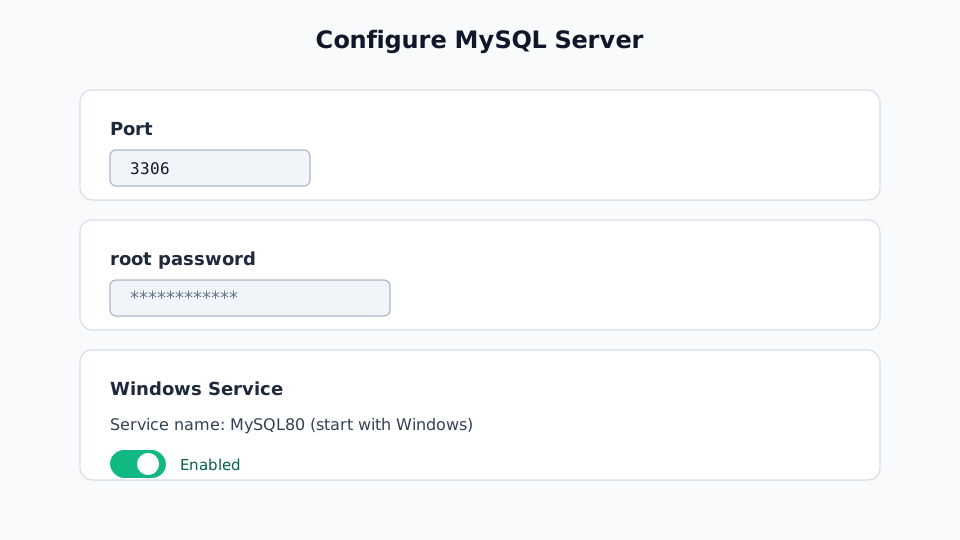
- Type and Networking:Port 保持
3306;仅本机使用时可取消防火墙端口放行。 - Accounts and Roles:为 root 设置强密码并牢记;可选新建
gobooks专用账户并授予建库权限。 - Windows Service:勾选配置为 Windows 服务,服务名默认
MySQL80,勾选开机自动启动。 - 完成 Apply Configuration,显示 Successful 即可。
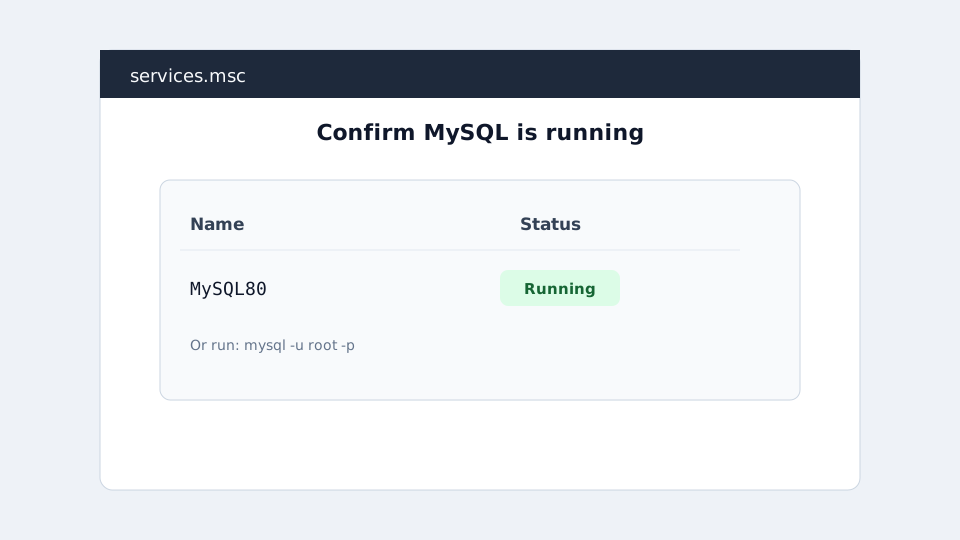
步骤 4:确认 MySQL 已启动
按 Win+R,输入 services.msc,找到 MySQL80(或 MySQL),状态应为「正在运行」。也可在命令提示符执行 mysql -u root -p,能进入 mysql> 提示符即表示正常。
步骤 5:(可选)创建专用数据库用户
CREATE USER 'gobooks'@'localhost' IDENTIFIED BY '您的强密码';
CREATE USER 'gobooks'@'127.0.0.1' IDENTIFIED BY '您的强密码';
GRANT ALL PRIVILEGES ON *.* TO 'gobooks'@'localhost';
GRANT ALL PRIVILEGES ON *.* TO 'gobooks'@'127.0.0.1';
FLUSH PRIVILEGES;
配置向导中可使用 gobooks 账户代替 root(权限需包含建库)。若 MySQL 在其他服务器:主机填内网 IP,端口 3306,并授权对应网段用户。
四、首次配置向导
MySQL 就绪后启动 GoBooks,浏览器将打开:
http://127.0.0.1:8080/app/setup
若未自动打开,请从开始菜单运行「GoBooks」或「GoBooks 配置向导」。
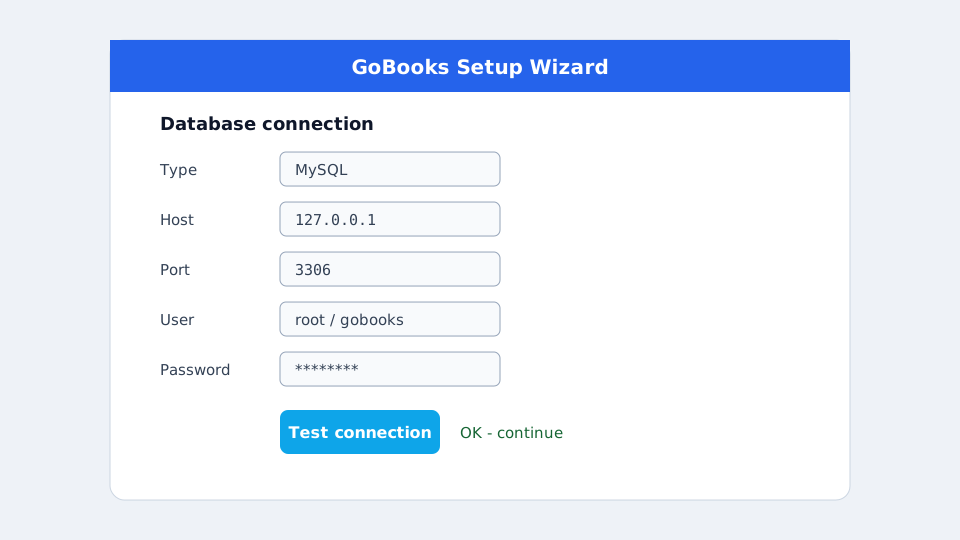
- 数据库连接:类型 MySQL;主机
127.0.0.1(或服务器 IP);端口3306;用户名 root 或 gobooks;填写密码后点击「测试连接」。 - 业务库:向导将自动创建业务数据库并初始化表结构。
- 管理员账户:设置登录名、邮箱与强密码(请勿使用弱口令)。
- 公司与账套:填写公司名称、简称、行业等,完成首账套创建。
配置成功后,使用管理员账户登录 http://127.0.0.1:8080/。
五、日常使用
- 启动:桌面或开始菜单「GoBooks」图标
- 托盘:任务栏右下角图标;左键打开浏览器,右键可退出
- 配置与日志目录:
%LOCALAPPDATA%\GoBooks\
六、卸载说明
通过「设置 → 应用 → GoBooks」卸载。卸载会停止相关进程;MySQL 数据库不会自动删除,需自行备份后手动处理。
七、需要帮助?
安装问题请邮件 support@xdawn.cn,并尽量附上:安装包版本、%LOCALAPPDATA%\GoBooks\post-install.log、MySQL 版本与连接方式、配置向导报错截图。